 NFC Эксперт
 NFC (расшифровывается как Near field communication, «ближняя бесконтактная связь») – это современная технология беспроводной связи, которая работает на малом радиусе в пределах 10 сантиметров. Люди ей пользуются каждый день, оплачивая покупки в магазинах или снимая деньги в банкоматах. В данной статье будет рассмотрена подробная инструкция настройка NFC на примере телефона Honor 8X (Версия Android 9).
Данная инструкция подходит для большинства телефонов, так что если у вас не Honor 8X, то вначале определим, поддерживает ли ваш телефон технологию NFC. Для этого вы можете посмотреть в документации характеристики гаджета, либо посмотреть в включенных функциях надпись NFC.
Включние NFC на смартфоне Honor 8X
Заходим в Настройки/Google/Сервисы в аккаунте/Google pay.
Нажимаем добавить карту и следуем инструкциям, карту можно сфотографировать или внести данные вручную, после подтверждающей смс у вас отобразится ваша карта.
Настройка Google Pay
Вначале требуется установить приложение Google Pay, для этого открываем Play Маркет и устанавливаем приложение.
Открываем приложение и нажимаем на кнопку «Начать». Вам требуется выбрать уже привязанную карту и подтвердить. Придет повторная смс из банка для подтверждения. По итогу у вас будет отображаться карта в приложении.
Для оплаты картой подключение к интернету не требуется. Главные условия: должна быть включена функция NFC, телефон должен быть разблокирован и поднесен к платежному терминалу на расстояние не менее 10 сантиметров. Если сумма покупки более 1000 рублей, то на терминале придется ввести пин-код карты.
Также вы можете пользоваться NFC для работы с банкоматом, при условии, что банкомат поддерживает беспроводную связь, для этого на нем имеется соответствующий значок.

Также просто поднесите телефон с включенным NFC, банкомат попросит ввести пинкод карты, теперь вы можете работать с картой, периодически по запросу, прикладывая смартфон для подтверждения действий.
Многие смартфоны от компании Huawei и суббренда Honor оснащаются модулем NFC. Благодаря этому есть возможность производить бесконтактные платежи, не доставая из кармана пластиковую карту. Однако некоторые владельцы этих телефонов не пользуются такой опцией, поскольку не знают, как пользоваться NFC на Хонор или Хуавей. Наша задача – провести небольшой ликбез и рассказать о технологии NFC подробнее.

NFC – это аббревиатура английского словосочетания «Near Field Communication», что дословно переводится, как «ближнее поле соединения». То есть, NFC – это технология соединения между двумя устройствами на минимальном расстоянии друг от друга (не более 10 см). благодаря этому такой способ коммуникации является надёжнее и конфиденциальнее, чем всем привычный Bluetooth.
А посему разработчики решили, что это идеальный вариант для взаимодействия смартфона и платёжного терминала. В некоторых случаях NFC используют даже для передачи файлов. Но особого смысла в этом нет, так как скорость скачивания не особенно большая и к тому же важно, чтобы оба устройства находились на расстоянии не более 10 см друг от друга, что может привести к некоторым неудобствам.
Вот основные характеристики соединения посредством NFC:
Принцип работы NFC
Главное отличие данной технологии от Bluetooth заключается в куда более быстром соединении с другим устройством. Связь более устойчивая и защищённая. Для соединения используются максимально защищённые протоколы, которые дистанционно взломать крайне проблематично (в том числе и из-за очень малого радиуса действия соединения). N FC на Хуавей и других смартфонах может использоваться для следующих задач:

Однако в большинстве случаев модуль NFC в телефоне Хуавей используют как раз для бесконтактной оплаты. Также с помощью электронных кошельков – кошелёк Huawei (ex Хуавей Пэй), Honor Pay или Google Pay на Huawei добавляют в систему различные карты лояльности (бонусные, скидочные) и используют их без необходимости носить с собой пластиковые копии. Оплата работает очень быстро, но операции требуется подтверждать отпечатком пальца.
Список моделей Huawei и Honor с данной функцией
В основном данным модулем комплектуются устройства среднего и премиального ценовых сегментов. Найти NFC в бюджетных аппаратах практически невозможно. Вот список телефонов, в которых точно имеется установленный модуль NFC.
Список, конечно, не полный: в нём отражены только самые популярные модели. Для того, чтобы проверить, есть ли в вашем Хуавей функция NFC достаточно опустить шторку быстрых настроек (там, где уведомления). Если модуль установлен, то в шторке будет плитка с буквой N. Если она есть, то можно приступать к настройке модуля.
Как настроить НФС на Хуавей и Хонор
Настройка NFC для бесконтактной оплаты на смартфонах Huawei и Honor происходит в несколько этапов. Сначала нужно активировать сам модуль, затем установить систему Google Pay и только после этого добавить платёжную карту. Для каждого из этапов есть своя инструкция: важно всё выполнять в точно таком же порядке.
Включение
Для активации модуля бесконтактной оплаты NFC нужно воспользоваться настройками смартфона. После этого чип будет работать корректно.


Есть способ активации модуля, который не требует путешествия по настройкам. Достаточно опустить шторку уведомлений и тапнуть по плитке с буквой «N». Многим пользователям понравится именно этот вариант.
Установка Google Pay
Google Pay – это приложение для проведения бесконтактных платежей посредством модуля NFC. Без этой защищённой программы оплата будет невозможна. Установить программу достаточно просто, поскольку её без проблем можно найти в Google Play.
Установка Google Pay:


После установки программы можно будет приступать к добавлению платёжной банковской карты. Стоит заметить, что бонусные и скидочные карты лояльности добавляются точно таким же способом.
В России отключили Google Pay и Apple Pay, поэтому пользоваться данными платёжными системами пока возможности нет. Но можно попробовать кошелёк Huawei (который можно найти в App Gallery). Также была запущена отечественная система MIR Pay, предназначенная для работы с соответствующими картами.
Добавление банковской карты
Процесс добавления банковской карты одинаков во всех приложениях подобного типа (Google Pay, MIR Pay, Apple Pay и так далее). Поэтому достаточно будет рассмотреть инструкцию для одной программы. Все рассмотренные шаги можно будет применять и в других приложениях.
Добавление карты в Google Pay:


После этого можно использовать Google Pay и модуль NFC для проведения бесконтактной оплаты. Если нужно добавить карту лояльности или проездной документ, то процесс выглядит точно так же. Конечно, проще сканировать карту, но данная опция работает не всегда, поэтому гораздо надёжнее ручной ввод.
Как правильно использовать систему бесконтактной оплаты
Инструкция по использованию данной системы до смешного проста.
Бесконтактная оплата с телефона Хонор или Хуавей производится по следующему алгоритму:
Стоит заметить, что пароль оплаты в Huawei требуется только в том случае, если сумма платежа превышает 1000 рублей, 30 фунтов, 25 евро, 200-300 гривен или 50 долларов США. Во всех остальных случаях ввод пароля не требуется.
Перед использованием смартфона для бесконтактной оплаты стоит убедиться, что терминал в магазине поддерживает такую опцию. Для этого обычно достаточно посмотреть на него: сейчас на всех современных терминалах есть наклейка с буквой «N». Она говорит о том, что данный терминал поддерживает работу с NFC.
Как отключить систему бесконтактной оплаты
Для отключения модуля можно воспользоваться всё теми же системными настройками, о которых говорилось ранее. Но ещё проще опустить шторку уведомлений и деактивировать кнопку с буквой N. После этого чип будет полностью выключен и обесточен.
Однако в выключении NFC нет никакого особого смысла. Технология почти не расходует заряд аккумулятора, а подключиться к НФС удалённо всё равно не получится. Тем не менее, некоторые специалисты во имя безопасности советуют отключать модуль NFC просто на всякий случай. Дескать, так спокойнее.
В этом материале мы рассмотрели вопросы о том, как работает NFC в телефоне Huawei или Honor и как установить НФС на Андроид смартфон от Huawei. Особенно сложного ничего в этом нет, но важно все действия выполнять в точном соответствии с инструкцией. Только в этом случае получится настроить бесконтактную оплату.
В некоторых моделях Honor есть функция NFC. С помощью неё можно совершать бесконтактную оплату. Деньги списываются через платежное приложение, к которому привязана карта. Всё, что нужно, – поднести смартфон к терминалу для оплаты.
Технология NFC в устройствах Хонор позволяет также снимать наличные деньги в банкомате. Брать с собой банковскую карточку при этом не требуется.
Как подключить NFC в телефонах Хонор
Прежде чем пользоваться бесконтактной оплатой, нужно подключить НФС. По умолчанию данная функция находится в выключенном состоянии.
Для включения модуля требуется:
После проделанных действий справа вверху появится значок в виде буквы «N». Он находится, где отображаются сигнал сети и уровень заряда смартфона.

Можно настроить НФС вручную, если такой функции нет в телефоне Хонор. Для этого используют метки или антенны технологией NFC. Перед установкой обязательно проверьте, совместим ли модуль с вашим телефоном.
На некоторые модели подходят не все устройства с НФС. Еще один вариант – купить сим-карту со встроенным модулем. Узнайте у своего оператора, может быть у вас уже есть такая симка.
На заметку! Встроенный модуль позволяет не только совершать оплату бесконтактным способом. Пользователям также доступа передача файлов с одного устройства на другое. Главное, чтобы у второго смартфона тоже была такая функция.
После включения НФС вы можете пользоваться бесконтактной оплатой с мобильного телефона Хонор. Но перед этим потребуется установить платежное приложение. Через эту программу происходит списание денег с карты.
Какую платежную систему выбрать
Пользователям Honor доступны две платежные программы:
Гугл Пэй более продвинутая версия. Сюда можно привязать карту любого банка без ограничений. По этой причине многие пользователи выбирают именно это приложение.
Установка и настройка приложения Google Pay
Следующий этап – настройка. Для бесконтактной оплаты с мобильного телефона Хонор требуется привязывать карту.
Чтобы выполнить эту операцию, нужно:
В конце банковская карточка отобразится на экране Google Pay. Это значит, что пластик был успешно добавлен.
Настройка Huawei Pay
На мобильных устройствах Honor поддерживается также кошелек Huawei Pay. С него тоже можно совершать бесконтактную оплату.

Порядок привязки карты в Huawei Pay:
Узнать, с какими банками работает Huawei Pay, можно прямо в программе. Для этого открываем раздел «Банковские карты» и переходим во вкладку «Поддерживаемые банки». Здесь будет представлено несколько российских банковских учреждений. Пока список невелик. По этой причине пользователи выбирают Гугл Пэй.
Причины, из-за которых часто не удается привязать карточку в Хуавэй Пэй:
Привязка банковской карты к смартфону Huawei Honor
Как происходит привязка пластиковой карточки в первый раз:
В конце появится уведомление об успешной привязке. Карта отобразится в панели виртуального кошелька.
Как оплатить с помощью Google Pay в приложениях или онлайн
Такие операции актуальны для покупок через интернет с телефона.

Как оплачивать покупки через Гугл Пэй с карты Сбербанка:
Важно! Перед оплатой заказа заранее проверьте, чтобы интернет-магазин работал с Гугл Пэй.
Как отвязать карту в Google Pay
Если вы заблокировали карту, то нужно отвязать пластик в кошельке.
Совершить такую операцию можно следующим образом:
На этом процедура удаления карты в Google Pay завершена. Таким способом можно удалить сразу несколько банковских карточек.
Можно ли добавить карту в Гугл Пэй, которая ранее была удалена? Да, такая возможность есть. В этом плане платежный сервис не имеет ограничений. Процесс привязки пластика описан выше.
Как отключить NFC в Хонор и Хуавей
Инструкция по отключению такая же, как и для активации НФС.

Выключить встроенный модуль можно двумя способами:
Держать постоянно включенным модуль не стоит. Так аккумулятор смартфона будет быстрее разряжаться. Лучше активировать НФС в момент оплаты в магазине на кассе.
Инструкция по снятию наличных с банкомата через NFC
Если на телефоне Honor есть НФС, то с помощью модуля доступно снятие наличных в банкомате. Эта функция актуальна для тех, кто не носит с собой банковскую карточку. Но имеет всегда под рукой мобильный телефон, к которому привязан пластик.
Для снятия наличных денег через NFC требуется:
После завершения операции заберите чек. Это документ, который подтверждает выдачу наличных. При возникновении спорных ситуаций он может пригодиться.
Список телефонов Honor с NFC модулем
Модельный ряд мобильных устройств Хонор со встроенным модулем:
Узнать, есть ли на Хонор модуль НФС, можно следующими способами:
Ответы на популярные вопросы
Встроенный модуль в указанной модели есть. Владелец смартфона Honor 10 может расплачиваться за товары. Либо передавать файлы бесконтактным способом через НФС. Главное, чтобы данная функция находилась в активном состоянии на смартфоне.
Как узнать, что платежный терминал работает с NFC?
На таких терминалах оплаты имеется соответствующая наклейка. Она означает, что устройство принимает оплату через НФС. Этот момент можно уточнить у продавца или кассира. Если такой метки нет, то придется платить наличными. Либо напрямую с банковской карточки.

Какие банки поддерживаются?
Платить смартфоном с НФС можно через карты российских банков. В этот список входят Сбербанк, ВТБ, Тинькофф, Открытие, Русский Стандарт, МТС Банк, Альфа-Банк, Райффайзенбанк и т.д. Главное, чтобы платежное приложение, где будет привязана карта, работало с банком. Например, Google Pay дает привязать карточки любых банков РФ. В кошельке Huawei Pay выбор минимальный. Сейчас здесь доступны карты Газпромбанка, Россельхозбанка, Восточного банка и Банка Солидарность. Разработчики обещают вскоре увеличить этот список.
Если у Вас остались вопросы по бесконтактной оплате с телефона Хонор, задавайте в комментариях, и наш эксперт обязательно Вам ответит.
Вы хотите платить со своего Honor 8A без кредитной карты или хотите перенести информацию с одного мобильного телефона на другой. Это очень просто с помощью технологии NFC (Near Field Communication). Таким образом, мы можем перенести все данные, такие как контакты, изображения или видеоклипы, с вашего старого мобильного телефона на ваш Honor 8A. Сначала мы расскажем вам, что такое NFC и когда вы можете использовать NFC. Затем мы расскажем вам, как активировать NFC на вашем Honor 8A. Наконец, вы найдете решения, если ваш NFC не работает.
Что такое NFC на устройстве Android?
NFC или даже Near Field Communication соответствует технологии передачи данных между двумя устройствами, чаще всего между мобильным телефоном и другим устройством (мобильным телефоном, платежным терминалом и т. Д.). Если вы хотите передавать информацию, два сотовых телефона должны быть физически рядом. Вторым примером NFC будет CB. На банковской карте часто есть бесконтактная оплата (логотип wifi на вашей карте). Этот бесконтактный платеж использует технологию NFC. NFC использует чип для передачи информации. Рекомендуется отключить NFC, если вы не используете его, чтобы мы не могли подключиться к вашему смартфону во время тесного контакта (метро, общественный транспорт и т. Д.).
В какой ситуации мы можем использовать NFC?
NFC можно использовать в нескольких ситуациях:
Все последние телефоны оснащены технологией NFC. Если вы хотите проверить, вам просто нужно сдвинуть приветствие вниз. Тогда вам просто нужно проверить, нашли ли вы значок NFC.
Что делать для активации NFC на Honor 8A?
Есть два способа активировать NFC: на главном экране или в настройках.
Активируйте NFC на стойке регистрации
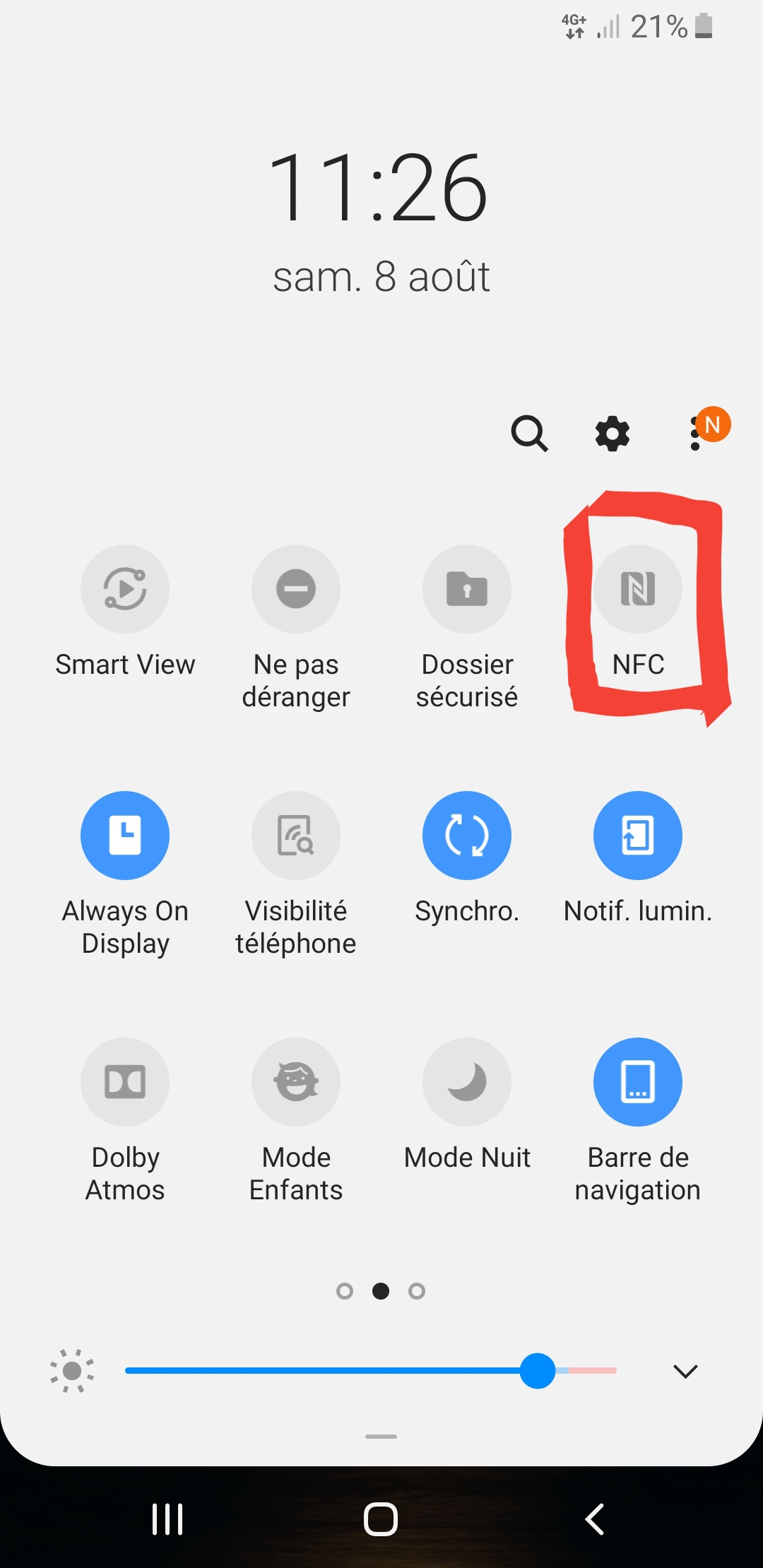
Активировать NFC настройками
Если вы хотите перенести данные с одного мобильного телефона на другой, NFC должен быть активен, но Android Beam также должен быть активен. Для этого активируйте NFC в своих настройках, как упоминалось ранее, в настройках NFC активируйте Android Beam. Итак, чтобы поделиться фото или видеоклипами через NFC
Другой способ передать данные или распечатать документ с вашего Honor 8A – это прямой Wi-Fi.
Что делать для оплаты с помощью NFC?
Мы можем заплатить с вашего Honor 8A, используя метод NFC. Ваш телефон будет использовать своего рода дематериализованную кредитную карту. Вам нужно будет установить приложения для оплаты, такие как Google Pay, Paylib и т. Д. Во-вторых, подавляющее большинство банков имеют собственное приложение для бесконтактных платежей с использованием NFC.

Paylib – еще одно приложение, позволяющее платить электронным способом. Большая часть банков (сельскохозяйственный кредит, популярный банк, сберегательная касса и т. Д.). Вам нужно будет запросить активацию в вашем банке.

Каковы решения, если NFC моего Honor 8A не работает?
Время от времени NFC на вашем Honor 8A не работает. Ниже приведены несколько причин, объясняющих, почему NFC не работает:
Если вы ищете другие учебные материалы для своего Honor 8A, вы можете прочитать их в категории: Honor 8A.
Вы хотите платить со своего Honor 8 без кредитной карты или хотите перенести данные с одного смартфона на другой. Это возможно с помощью технологии NFC (Near Field Communication). Вы сможете перенести со своего старого смартфона все данные, такие как контакты, изображения или даже видео, на ваш Honor 8. Во-первых, мы объясним вам, что такое NFC и когда вы можете использовать NFC. Во-вторых, мы расскажем вам, как активировать NFC на вашем Honor 8. Наконец, мы объясним решения в случае, если ваш NFC не работает.
Определение NFC на android?
NFC или даже Near Field Communication – это технология передачи данных между двумя устройствами, чаще всего между смартфоном и другим устройством (смартфоном, платежным терминалом и т. Д.). Чтобы затем передавать информацию, 2 смартфона должны быть физически рядом. Второй пример NFC – CB. На банковской карте обычно есть бесконтактная оплата (логотип wifi на вашей карте). Этот бесконтактный платеж использует технологию NFC. NFC использует чип для передачи информации. Рекомендуется удалить NFC, если вы не используете его, чтобы вы не могли подключиться к телефону во время тесного контакта (метро, общественный транспорт и т. Д.).
Когда нам может понадобиться NFC?
Вы можете использовать NFC в различных ситуациях:
Все последние ноутбуки оснащены технологией NFC. Если вы хотите проверить, необходимо провести пальцем вниз от вашего дома. Затем необходимо проверить, видите ли вы значок NFC.
Как использовать NFC на Honor 8?
Есть 2 способа активировать NFC: на главном экране или в настройках.
Как передать данные по NFC с вашего Honor 8?
Чтобы затем передавать данные с одного смартфона на второй, необходимо активировать NFC, но также и Android Beam. Для этого активируйте NFC в своих настройках, как показано выше, в настройках NFC активируйте Android Beam. Этот способ поделиться фото или даже видео через NFC
Другой способ передать данные или распечатать документ с вашего Honor 8 – это прямой Wi-Fi.
Как мне платить с помощью NFC?
Google Pay позволяет сохранять банковские данные определенных банков (Boursorama, N26 и др.).
Paylib это также приложение, позволяющее расплачиваться дематериализованным способом. Большая часть банков (сельскохозяйственный кредит, популярный банк, сберегательная касса и т. Д.). Вам нужно будет запросить активацию в вашем банке.
Что мне делать, если NFC моего Honor 8 не работает?
Иногда случается, что NFC на вашем Honor 8 не работает. Ниже приведены несколько причин, объясняющих, почему NFC не работает:
Если вам когда-нибудь понадобятся другие учебные материалы по вашему Honor 8, мы приглашаем вас взглянуть на учебные материалы в категории: Honor 8.